安裝前的準備
負責人已在兩台電腦驗收 Windows x64 v16,包括 Pix 和一次真實國際信用卡付款。Linux x64/ARM64 與 macOS Intel/Apple Silicon 提供驗證套件,內含原生 SQLCipher 與字型。請查看平台矩陣中的測試及需求;使用者設備上的手動驗收仍待完成。
Pulse 2.2 安裝程式已提供 →下一章在 Windows 上安裝或更新
- 待相應版本開放後,關閉 Pulse,執行適合該系統的安裝程式。
- 使用原安裝所用的 Windows 使用者帳戶;本機金鑰保護與該使用者相關。
- 等待安裝完成,透過捷徑開啟 VCore Pulse 2.2。
- 瀏覽器會開啟本機面板
http://127.0.0.1:4173。此位址指目前這台電腦,而不是區域網路中的另一台機器。 - 檢查版本、資料蒐集狀態及歷史紀錄。剛開始觀察的機器需要時間累積運作軌跡。
更新時不要刪除資料,也不要複製其他電腦的資料庫來取代目前資料庫。安裝失敗時,請保留錯誤代碼及提示中的 install.log,然後聯絡支援。不要修改資料庫結構來繞過檢查。
v11 候選版本修正了已審核升級路徑中,舊安裝缺少發布清單時的辨識問題。UPDATE_INSTALL_SCHEMA_UNKNOWN 仍會阻止未知內部版本;先前發生錯誤的電腦仍需重新驗證。
認識主面板
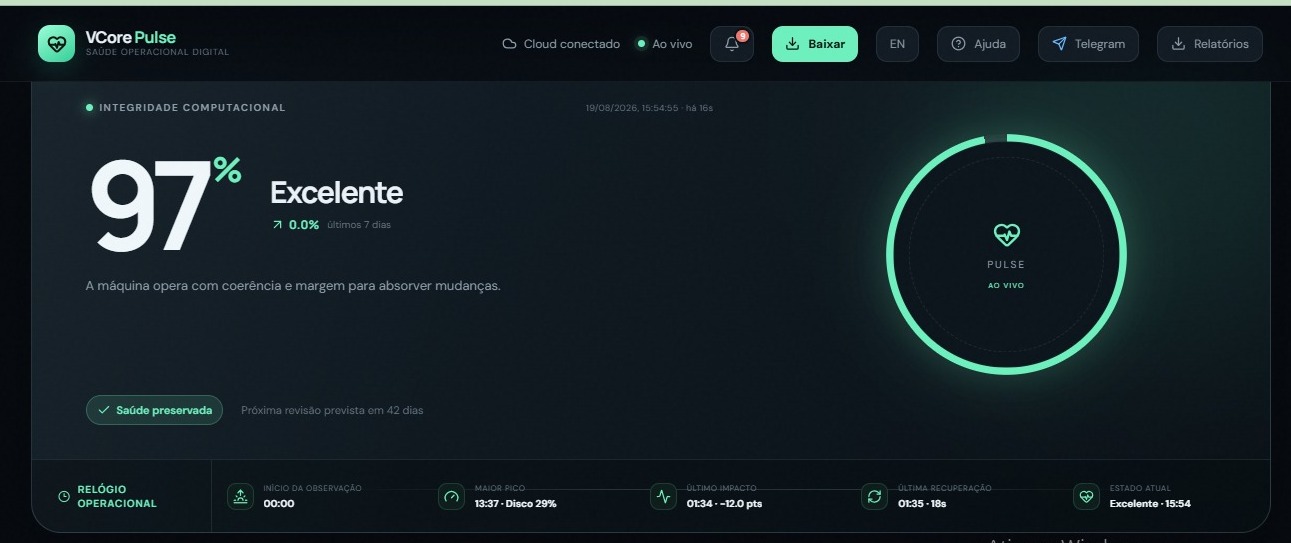
本手冊使用先前公開的真實擷取畫面。2.2 的介面可能有所不同,這些圖片不能作為新安裝程式已通過驗收的證據。
- 運作健康狀態: 根據觀察到的資料提供整體概覽與脈絡。
- 變化回應與恢復: 顯示機器如何應對變化並恢復日常行為。
- 不穩定性: 觀察期間偵測到的波動。
- 歷史紀錄: 可用運作記憶的時間跨度與連續性。關機時間不等於持續觀察。
- 處理程序與資源: CPU、記憶體、磁碟及該平台可用感測器的資料。
高評分不保證不會發生故障。Pulse 協助解讀證據,不能取代備份、防毒軟體或負責團隊的判斷。
下一章閱讀圖表與運作軌跡
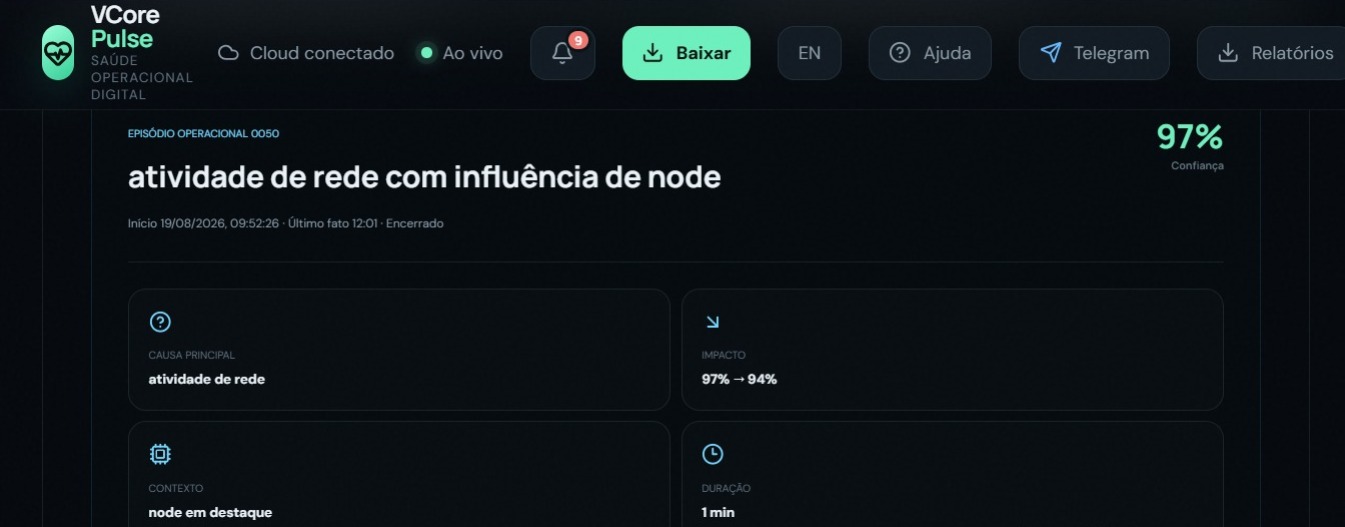
選擇可用的時間範圍,串連變化、影響與恢復。依日期或時段查看紀錄,區分單次事件與重複模式。圖表反映測量值的變化趨勢;請同時留意脈絡與樣本數量。樣本不足時,比較結果應顯示為無法提供,而不是推斷機器運作正常。
歷史紀錄與該機器的身分關聯。切換語言不會建立新身分,也不會改變既有紀錄。
下一章報告、通知與語言
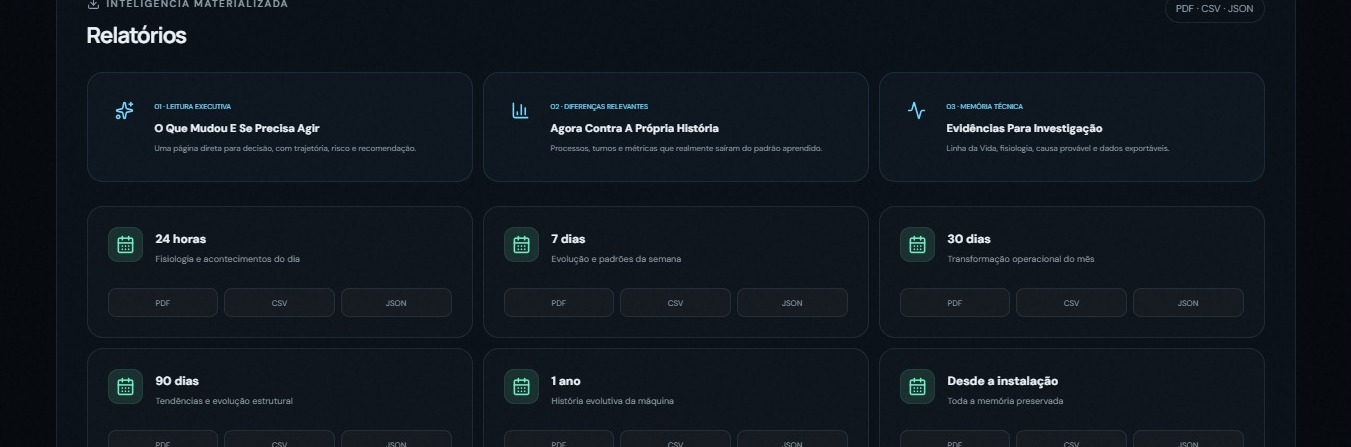
選擇可用週期以查看或產生報告。Pulse 2.2 改進了週期比較、執行摘要及運作事件說明,讓圖表與實際發生的情況建立關聯。沒有樣本的時段不能被當作正常運作的證據。
電子郵件與 Telegram 傳送功能需要明確設定。確認收件者並檢查傳送結果;提出傳送要求不等於訊息已送達。
面板支援葡萄牙語、英語、西班牙語、簡體中文與繁體中文。在面板中選擇語言後,資料與機器身分保持不變。
下一章試用、授權與付款
請以產品中顯示的最新條款為準。目前文件中的方案包括 10 天試用,以及每台機器每月 R$ 79,90 的 Pulse Solo;付款前請核對金額、期限與可用性。
- 開啟購買授權或續訂授權選項。
- 填寫購買者資訊及稅務地址,核對方案與期限。
- 選擇 Pix,要求產生 QR Code 與可複製的付款代碼。依提示確認電子郵件,然後返回 Pulse。
- 在銀行應用程式中核對收款人與金額後再付款。
- 等待確認,或使用已付款檢查選項。顯示 QR Code 本身不會啟用授權。
信用卡: 付款在 C6 的安全結帳頁面完成。本機 Pulse 面板不要求填寫卡號、有效期限或 CVV。
已選擇信用卡,現在想改用 Pix? 使用結束未付款嘗試並選擇 Pix 的操作。應用程式會等待銀行確認。已付款、處理中或結果不確定的嘗試,都不能自動觸發新的收費。確認結束後,重新核對資訊並要求產生 Pix。
若授權透過電子郵件送達,請依照郵件指引操作。能夠使用某台電腦,不代表有權存取其他客戶的商業帳戶。
下一章關閉、重新啟動與保留運作記憶
維護前請使用 Pulse 的結束功能,再透過捷徑重新開始觀察。資料庫寫入期間不要刪除資料庫檔案或強制終止處理程序。
產品可能將較早的時段整理為歷史檔案。不要刪除歷史分段、控制紀錄或受保護的材料。匯出報告不等於完整備份。還原資料或移轉至其他使用者、電腦時,需要遵循支援流程,並確保相應金鑰可用。
下一章Linux 與 macOS
請在下載頁面選擇正確版本。安裝套件包含執行環境與原生 SQLCipher。macOS 使用鑰匙圈。Linux 桌面需要已解鎖的 Secret Service 與 secret-tool;無圖形介面時可明確選擇 --headless-key-files,將金鑰存放於權限為 0600 的獨立檔案。這並非作業系統加密金鑰庫。請隨備份保存金鑰。不要使用 sudo 或停用加密。尚無發行簽章或 Apple 公證。
VLP 與後續發展
VLP 為生態系統整合提供身分與權限基礎。安裝 Pulse 不會自動連線至 VCore Server。每項整合都取決於版本、設定及驗證狀態。
Linux ARM64 已提供驗證套件。Windows ARM64 是下一階段;FreeBSD 與企業 Unix 仍為未來計畫,本次沒有安裝程式。
下一章聯絡支援
- 安裝與使用:suporte@voigtcore.com.br。
- 授權與購買:comercial@voigtcore.com.br。
- 整合:engenharia@voigtcore.com.br。
請提供系統、架構、版本/build、操作及錯誤代碼。不要公開密碼、金鑰、權杖、運作資料庫或完整付款資料。分享紀錄檔之前請先檢查內容。
需要協助以繼續操作?
請提供系統、版本與遇到的情況。我們的團隊將協助您安全地繼續操作。
聯絡支援 ↗GitHub 提供公開參考資料與文件歷史。 GitHub ↗