VCORE PULSE 2.2 / Manual de uso
Conheça sua máquina. Entenda sua história.
Um guia para sair dos números e chegar ao contexto. Explore o Pulse, passo a passo, no seu ritmo.
Escolha o pacote certo
Windows x64 v16 foi aprovado pelo responsável em dois PCs, incluindo Pix e compra real com cartão internacional. Linux x64/ARM64 e macOS Intel/Apple Silicon têm pacotes de validação com SQLCipher nativo e fontes incluídas. Consulte os testes e requisitos na matriz; testes manuais em máquinas do usuário continuam pendentes.
Instaladores Pulse 2.2 disponíveis →Próximo capítuloInstalação e atualização no Windows
- Feche a janela do Pulse e execute o instalador fornecido para seu sistema.
- Use o mesmo usuário do Windows que guarda a instalação e seus dados. A proteção local da chave depende desse usuário.
- Aguarde a conclusão e abra VCore Pulse 2.2 pelo atalho.
- O painel local abre no navegador em
http://127.0.0.1:4173. Esse endereço é da máquina onde você está, não do computador vizinho. - Confirme a versão apresentada, a coleta e o histórico. Uma máquina nova ainda não tem a trajetória de uma máquina observada há semanas.
Para atualizar, não apague os dados nem copie o banco de outro computador. A instalação preserva a memória, a identidade e a licença. Se houver erro, guarde o código e o install.log indicado na janela e contate o suporte. Não renomeie um schema nem edite o banco para contornar a verificação.
Erro UPDATE_INSTALL_SCHEMA_UNKNOWN: os builds novos corrigem a identificação de instalações legadas sem manifesto e permitem os caminhos de evolução revisados. Versões internas desconhecidas continuam bloqueadas. O reparo precisa ser validado no computador que apresentou o erro.
Entenda a primeira tela
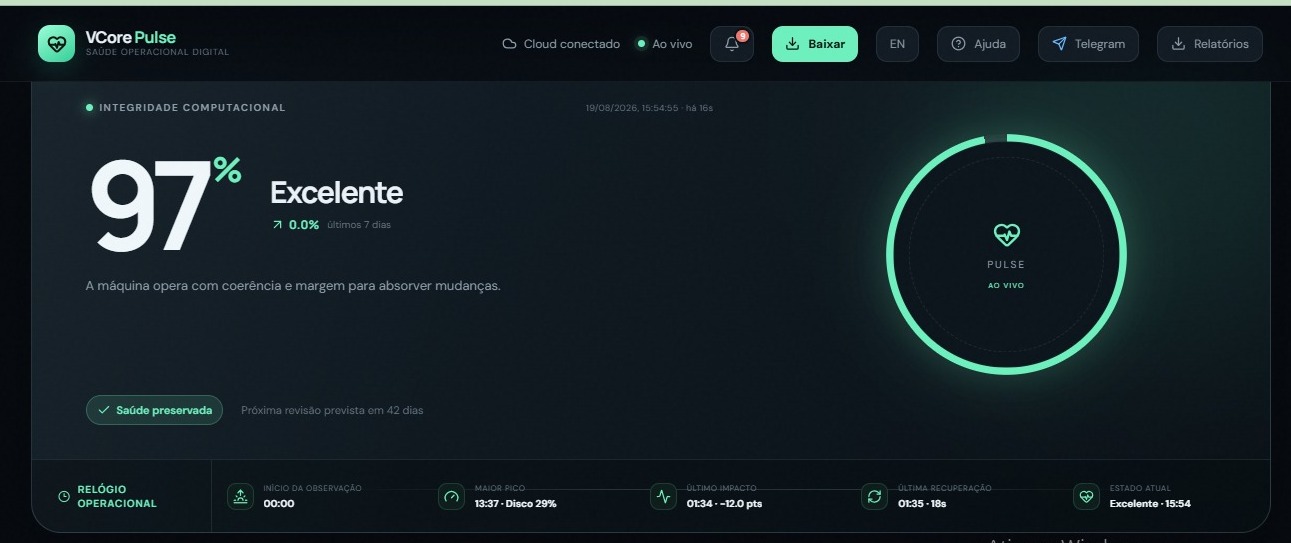
As capturas desta página são registros reais já publicados do Pulse. A apresentação da edição 2.2 pode variar; elas não constituem evidência de homologação do novo instalador.
- Saúde operacional: síntese do estado observado, acompanhada de contexto.
- Resposta a mudanças e recuperação: como a máquina reage e retorna ao seu comportamento habitual.
- Instabilidade: variações identificadas na observação.
- Histórico: idade e continuidade da memória disponível. Tempo desligado não é observação contínua.
- Processos e recursos: evidências de CPU, memória, disco e outros sensores disponíveis; capacidades variam por sistema.
Uma nota alta não garante ausência de falhas. O Pulse oferece evidência para análise; não substitui backup, antivírus ou decisões da equipe responsável.
Próximo capítuloLeia os gráficos e a trajetória
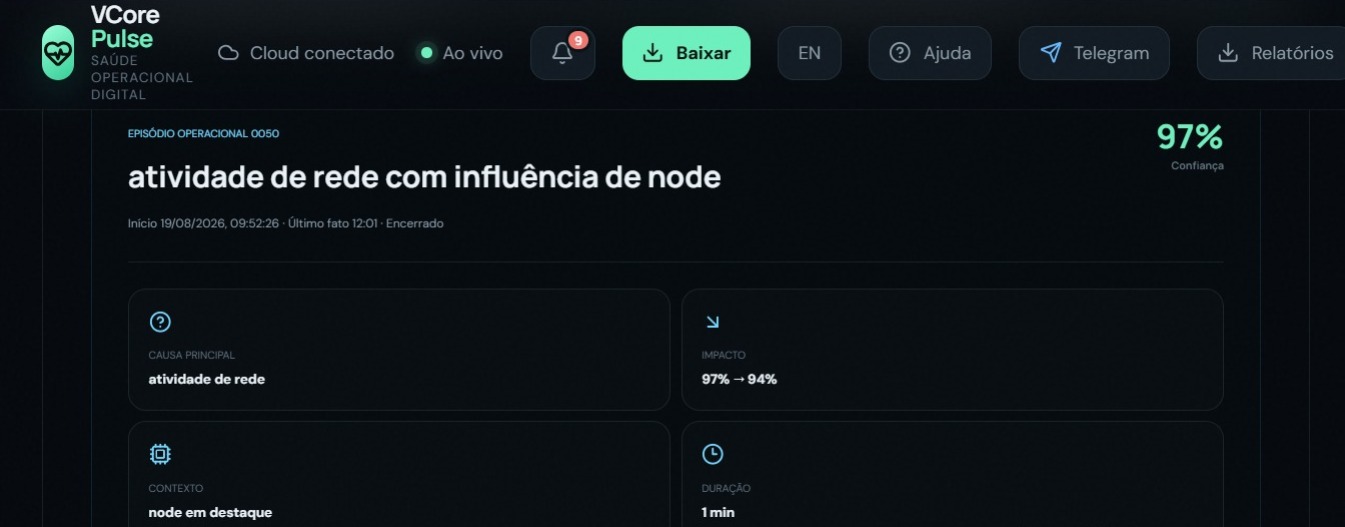
Os gráficos mostram a evolução das medições; observe o período, a quantidade de amostras e o contexto. Abra o histórico para relacionar mudanças, impactos e recuperações. Consulte datas e turnos disponíveis. Uma comparação sem amostras suficientes deve aparecer como indisponível, não como um fato inventado. O histórico pertence à identidade daquela máquina.
Próximo capítuloRelatórios, avisos e idioma
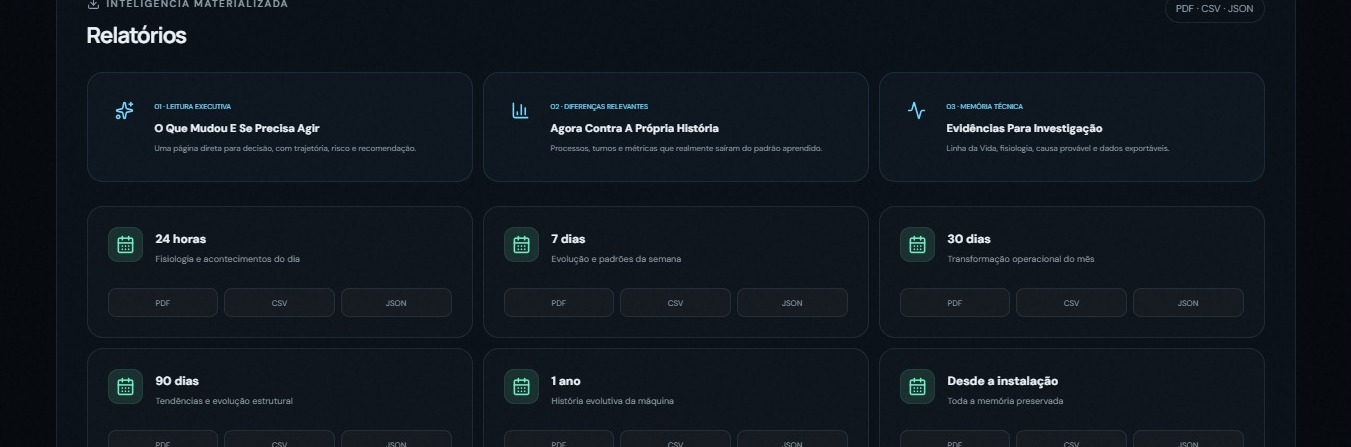
Escolha o período disponível para consultar ou gerar relatórios. O Pulse 2.2 evolui comparações entre períodos, resumo executivo e explicações dos episódios, aproximando os gráficos dos acontecimentos. Períodos sem amostras não comprovam funcionamento normal. Recursos de envio por e-mail exigem configuração e confirmação do destinatário. Telegram também exige configuração explícita. Consulte o estado do envio; solicitar um envio não prova entrega.
O painel oferece português, inglês, espanhol, chinês simplificado e tradicional. A mudança de idioma altera a apresentação, não a identidade ou os registros históricos.
Próximo capítuloTrial, licença e pagamento
Consulte o prazo de avaliação e as condições atuais no próprio produto. A oferta atual apresenta 10 dias de avaliação e Pulse Solo por R$ 79,90 por máquina/mês; confirme o total antes de pagar.
- Abra Comprar licença ou Renovar licença.
- Preencha os dados do comprador e endereço fiscal e revise plano e período.
- Escolha Pix para gerar QR Code e código copia e cola. Confirme o e-mail quando solicitado e retorne ao Pulse para continuar.
- Pague somente no aplicativo do seu banco, após conferir recebedor e valor.
- Aguarde a confirmação ou use Já paguei · verificar agora. O Pulse não deve ativar a licença apenas porque exibiu um QR Code.
Cartão: a finalização ocorre no checkout seguro do C6. O Pulse não solicita número, validade ou CVV no painel local.
Já iniciou cartão e quer Pix? A interface oferece encerrar a tentativa não paga e escolher Pix. A troca depende da confirmação do banco. Uma tentativa em processamento, um timeout ou um pagamento aprovado não autoriza gerar outra cobrança automaticamente. Depois do encerramento confirmado, revise os dados e clique em Gerar PIX.
Quando a compra entrega a licença por e-mail, siga as instruções recebidas. A posse do computador não concede acesso a uma conta comercial de outro cliente.
Próximo capítuloEncerrar, reiniciar e preservar dados
Use a opção de encerramento do Pulse antes de manutenção. Reabra pelo atalho para retomar a observação. Não finalize processos ou remova arquivos de banco durante gravações.
O ciclo de vida do banco pode preservar períodos anteriores em arquivos administrados pelo produto. Não remova segmentos, registros de controle ou material protegido da instalação. Exportação de relatório não é backup completo. Restauração e mudança para outro usuário/computador exigem procedimento de suporte, incluindo disponibilidade das chaves.
Próximo capítuloLinux e macOS
Baixe o pacote correto na página de downloads. O runtime e o SQLCipher nativo estão incluídos. No macOS, as chaves usam o Acesso às Chaves. No Linux desktop, use Secret Service desbloqueado e secret-tool; para servidor sem interface, --headless-key-files é uma escolha explícita com arquivos de chave separados e permissão 0600. Isso não equivale a um cofre criptografado do sistema. Preserve as chaves com o backup. Não use sudo nem desative criptografia. Instaladores não têm assinatura de distribuição ou notarização Apple. Instruções de instalação.
VLP e evolução do ecossistema
VLP é o caminho de integração entre componentes do ecossistema, sob identidade e permissões configuradas. Instalar o Pulse não conecta automaticamente a máquina a um VCore Server. A disponibilidade de uma integração depende da edição, configuração e validação correspondente.
Linux ARM64 já tem pacote para validação. Windows ARM64 é a próxima expansão; FreeBSD e Unix enterprise permanecem futuros, sem instalador nesta entrega.
Próximo capítuloSuporte
- Instalação e operação: suporte@voigtcore.com.br.
- Licenças e compras: comercial@voigtcore.com.br.
- Integrações: engenharia@voigtcore.com.br.
Informe sistema, arquitetura, versão/build, ação e código do erro. Nunca publique senhas, chaves, tokens, banco operacional ou dados completos de pagamento em uma issue. Revise os logs antes de compartilhar.
Precisa de ajuda para continuar?
Informe sistema, versão e o que aconteceu. Nossa equipe ajuda você a seguir com segurança.
Falar com o suporte ↗O GitHub reúne a referência pública e o histórico da documentação. GitHub ↗